De l’iPhone au Mac, sans rien perdre.
Installe GreySpace sur ton iPhone et sur ton Mac, connecte-les au même Wi-Fi, et envoie vidéos, photos et fichiers dans les deux sens. Si le Wi-Fi décroche quelques secondes, le transfert repart tout seul, là où il s’était arrêté, et chaque fichier est vérifié à l’arrivée.
Sur l’iPhoneTon appareil

Scanne ce code avec l’appareil photo de ton iPhone.
Sur le MacTon appareil
Télécharger pour MacNotarisée par Apple : aucune alerte au lancement.
Par e-mail ou par message, pour l’ouvrir sur ton ordinateur.
Gratuit jusqu’à 10 Go d’envoi par mois, sans compte.
Prêt en trois étapes.
-
Installe l’app sur les deux
GreySpace sur l’iPhone depuis l’App Store, et sur le Mac avec le fichier DMG, notarisé par Apple. Gratuit, sans compte.
-
Même Wi-Fi, ou le partage de connexion
L’iPhone et le Mac n’ont pas besoin d’être côte à côte : il suffit qu’ils soient sur le même réseau. Pas de box ? Connecte le Mac au partage de connexion de l’iPhone.
-
Choisis, envoie
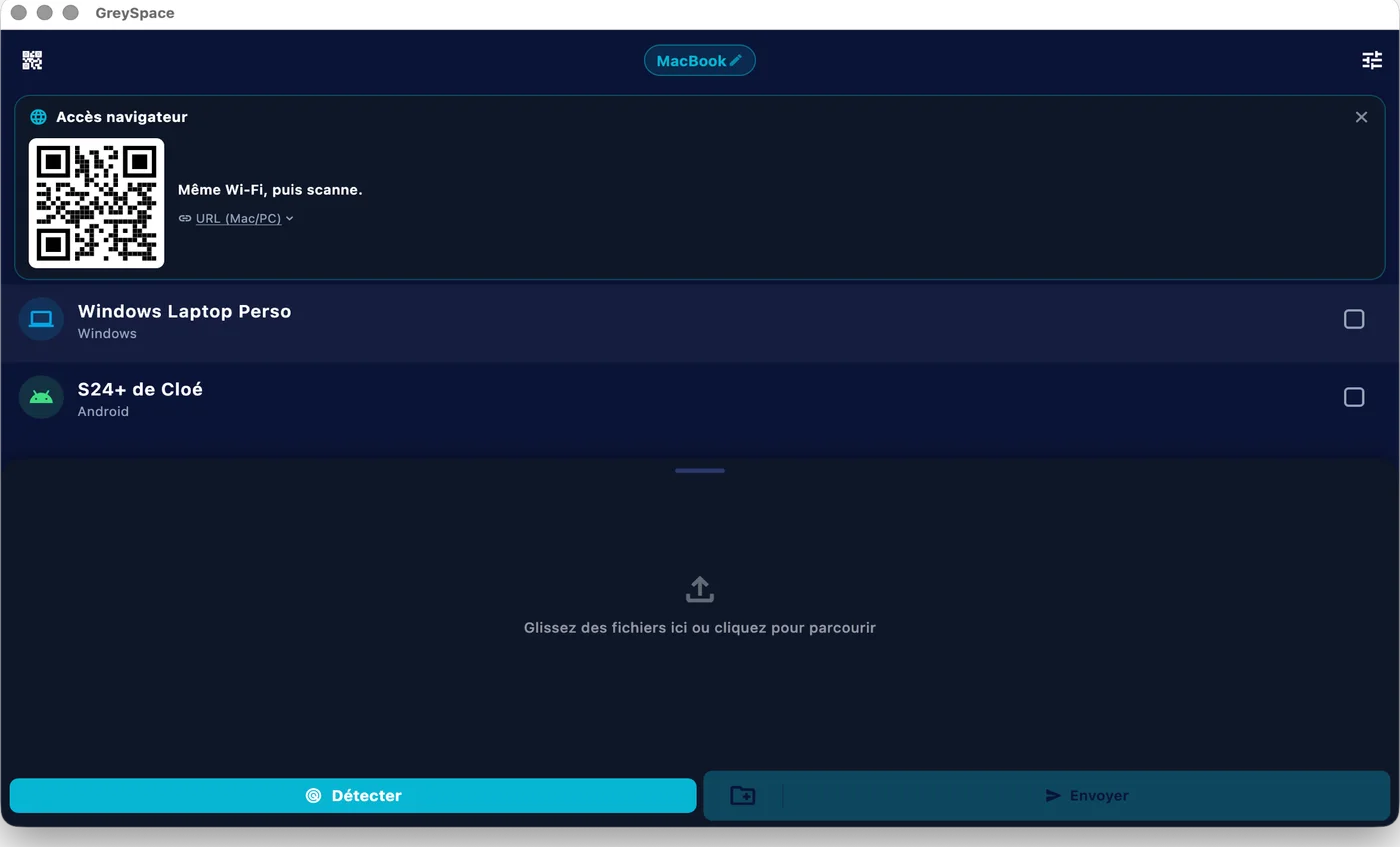
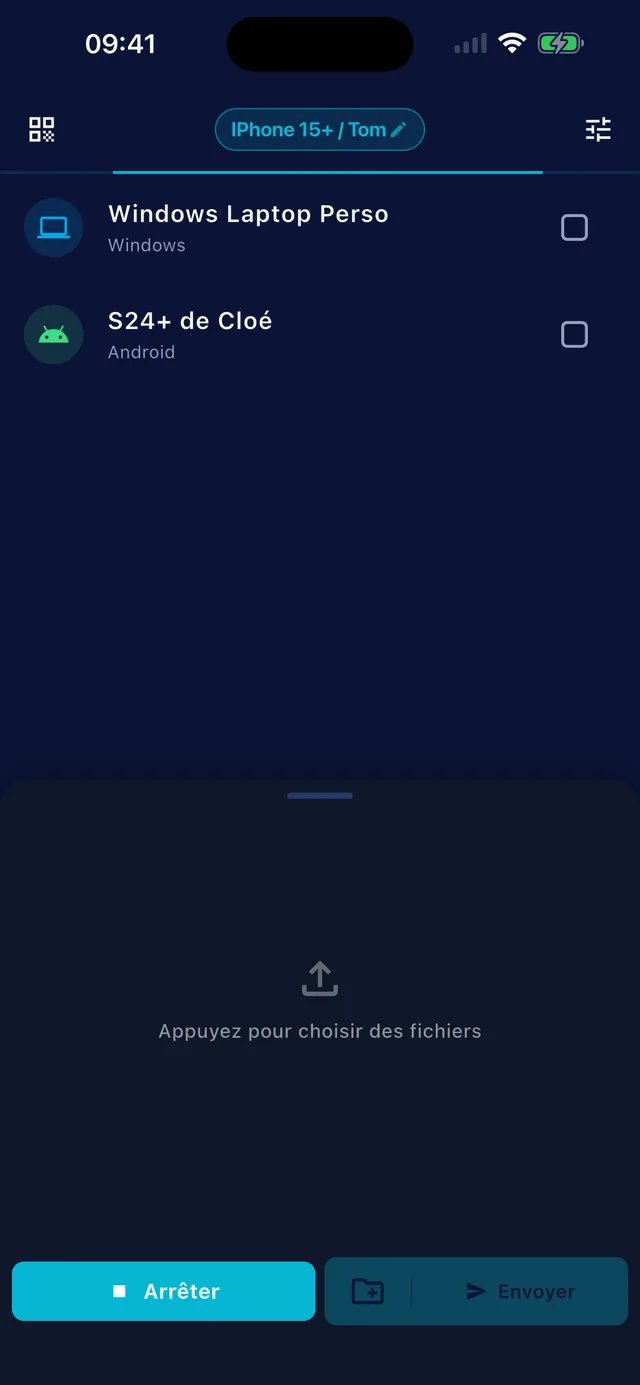
Le Mac apparaît dans la liste de l’iPhone. Choisis tes vidéos, photos ou fichiers, et envoie. Sur le Mac, tout arrive dans Téléchargements, un dossier par envoi. Dans l’autre sens, les photos et vidéos arrivent dans Photos, le reste dans l’app Fichiers.
Pas envie d’installer l’app sur l’iPhone ? Ouvre GreySpace sur le Mac : l’iPhone scanne son QR code et échange les fichiers dans Safari, sans rien installer.
Un iPhone sans l’app ? Il scanne.
Sur le Mac, GreySpace affiche un QR code. Un iPhone qui n’a pas l’app le scanne et reçoit tes fichiers dans Safari, ou t’en envoie. Rien à installer, pas de compte.
 GreySpace
 Connecté à MacBook
Le Wi-Fi décroche ? Rien ne se perd.
GreySpace réessaie seul quand le Wi-Fi décroche quelques secondes, sans renvoyer ce qui est déjà arrivé. Chaque fichier est vérifié à l’arrivée, et n’apparaît qu’une fois complet.
Et avec ce qui est déjà installé ?
Pour quelques photos entre ton iPhone et ton Mac, AirDrop suffit, et il est déjà là. Voici ce que chaque outil fait, et où il s’arrête.
-
AirDrop
Envoie photos, vidéos et fichiers entre appareils Apple proches l’un de l’autre, Wi-Fi et Bluetooth allumés.
Apple, et rien d’autre : un PC ou un Android dans la pièce reste à l’écart. Et Apple demande de couper le partage de connexion pour s’en servir.
-
iCloud Drive et iCloud Photos
Synchronisent tes fichiers et ta photothèque entre l’iPhone et le Mac, par internet.
Tout passe par les serveurs d’Apple : il faut une connexion, de la place dans ton stockage iCloud, dont 5 Go gratuits, et attendre l’envoi puis la réception.
Relu sur les pages d’aide officielles d’Apple et de Microsoft le 18/09/2026. iPhone, Mac, AirDrop et iCloud sont des marques d’Apple Inc. GreySpace n’est ni affilié à Apple, ni approuvé par Apple.
On nous demande souvent
Pour tout le reste, écris-nous.
Pourquoi pas AirDrop ?
Pour quelques photos, AirDrop marche très bien. GreySpace sert quand AirDrop ne suffit plus : tu envoies des dizaines de gigas et tu veux que ça reprenne si ça coupe, tu n’es pas à côté du Mac mais sur le même Wi-Fi, tu es sur le partage de connexion de l’iPhone, ou un PC ou un Android entre dans la boucle. C’est la même app partout.
Le Mac n’apparaît pas sur l’iPhone, que faire ?
Vérifie trois choses. Les deux appareils sont sur le même Wi-Fi, et pas sur un réseau invité, qui isole souvent les appareils entre eux. Sur l’iPhone, GreySpace a accès au réseau local (Réglages, puis GreySpace). Sur le Mac, si macOS demande d’autoriser GreySpace sur le réseau local ou d’accepter les connexions entrantes, accepte.
Où arrivent les fichiers ?
Sur le Mac, dans ton dossier Téléchargements, un dossier par envoi. Sur l’iPhone, les photos et vidéos arrivent dans Photos, et tous les autres fichiers dans l’app Fichiers, dossier GreySpace.
Faut-il garder l’iPhone déverrouillé pendant l’envoi ?
Oui, pour l’instant. iOS met en pause une app qui passe en arrière-plan : si tu verrouilles l’iPhone pendant un envoi, le transfert s’arrête. GreySpace empêche la mise en veille automatique tant qu’un transfert tourne, alors laisse l’app ouverte jusqu’à la fin.
Si ça a coupé, relance l’envoi. Rien n’arrive à moitié : chaque fichier est vérifié avant d’être rangé.
Mes fichiers sont-ils privés ?
Oui. Ils vont directement de ton appareil à celui du destinataire, sur ton réseau local. Aucun serveur tiers, même en repli : GreySpace ne relaie jamais par le cloud.
Pas de compte pour le plan Free, aucune mesure d’usage dans l’app, rien de collecté. Ce qui se transfère entre tes appareils ne regarde que toi.
Envoie n’importe quoi. En un clic.
Gratuit jusqu’à 10 Go d’envoi par mois, sans compte. Autres plateformes